PIXNET Logo登入

~✿翔霏の寶貝屋✿~

跳到主文

自製版型 小物分享~

♥收藏網頁素材分享♥

更多文章詳情請往下看

♥歡迎來訪祝您平安喜樂♥

部落格全站分類:收藏嗜好

  • 相簿
  • 部落格
  • 留言
  • 名片
  • 6月 17 週三 200915:10
  • 音樂盒製作教學


因為有好多格友一直希望琳達能做音樂盒的教學
其實從頭至尾琳達不願意製作是因為有很多的格友為了音樂盒而吃上了官司
所以在此琳達要奉勧各位好友
在製作音樂盒時不要灌台灣歌手的歌曲
說實在的在部落格中,也沒有交易上的行為
這也算是免費的替歌手打廣告吧~
好了;來推篤一個合法的音樂製作的網站


快來製作動聽的部落格音樂盒與展現你的音樂品味吧!
 只要簡單的幾個步驟就能擁有~


準備好了嗎? 請務必先登入 KKBOX 部落格音樂盒服務 喔! 免費註冊


↑TOP

Step 1 步驟一 挑選樂曲


  登入後,請開啟一個音樂盒,例如:音樂盒一


  1. 從分類總覽選單中可挑選適合的音樂歌曲

  2. 找到想使用的音樂歌曲請按 可試聽看看,按 停止試聽,按 可加入音樂盒一


  3. 每個音樂盒可以容納1~10首音樂歌曲,按 可刪除單首歌曲(每人均有三個音樂盒可自由更換使用)
    按 可調整歌曲播放的順序、按 可重新選擇歌曲

    貼 心 小 叮 嚀 ! 
      為 您 的 部 落 格 搭 配 舒 適 悅 耳 的 襯 樂 , 可 以 增 添 美 好 的 閱 讀 氣 氛 、 人 氣 加 分 喲 !

↑TOP

Step 2 步驟二 設定音樂盒

音樂盒歌曲列表下方即可編輯與設定屬性


Step 2-1 音樂盒屬性設定

  A.選擇音樂盒面板色彩
   
  B. 設定音樂盒的播放模式,可選擇自動播放或不自動播放 ( 含隨機播放功能 )


   貼 心 小 叮 嚀 ! 
      輕 柔 的 旋 律 較 適 合 作 為 背 景 音 樂 , 大 部 分 讀 者 喜 愛 可 以 自 行 點 播 的 音 樂 盒 !


Step 2-2 音樂盒個人資料設定與儲存

  
   選擇音樂盒對應的部落格或網頁,例如:Pixnet 只需輸入個人帳號 ( ID ),如為其他部落格或網站請直接輸入
   完整網址,音樂盒會辨識您的個人部落格或網站,並且播放您製作設定的音樂歌曲(已授權)。
   
  完成後記得按 喔!
  *當您再次修改音樂盒設定(例如:換歌、換面版)只需記得儲存,不需要跑到部落格中更換語法唷!


↑TOP

Step 3 步驟三 取得語法歡樂分享
  請將音樂盒語法複製貼到部落格文章欄位或邊欄的自由欄位(或指定的網頁中)即可與大家分享精選的音樂歌曲了
  
  *Firefox 瀏覽器預設僅支援顯示 功能按鈕
  *
我想看詳細語法設定教學 >> 由此進入
裡面還有很多顏色音樂盒可以選擇喲~
希望大家都能玩得愉快喲~~
也希望你會喜歡
以上由           教學分享 
(繼續閱讀...)
文章標籤

翔霏 發表在 痞客邦 留言(0) 人氣(1,387)

  • 個人分類:達人の教學
▲top
  • 6月 17 週三 200911:39
  • Sothink SWF Decompiler~將swf還原成原始碼fla的超強解析工具 888

●↓


Sothink SWF Decompiler


將swf還原成原始碼fla的超強解析工具


Sothink SWF Decompiler v4.2.80625 (閃客精靈)


功能介紹
1. 捕捉 Flash 影片:
安裝完 Sothink SWF Decompiler 後,Sothink SWF Catcher 的圖示會自動加入到瀏覽器的工具欄。這樣當您在瀏覽含有 Flash 的頁面時,
點擊 Sothink SWF Catcher 圖示或者從右鍵功能表中選擇“Sothink SWF Catcher”,便可輕鬆捕捉 Flash 動畫。
2. 瀏覽:
使用 Sothink SWF Decompiler 可以瀏覽本地硬碟或者網路上的 Flash 動畫。還可以瀏覽 Internet Explorer 暫存目錄中的 Flash 動畫。
查看: Sothink SWF Decompiler 提供的 Flash 播放器支援預覽和播放 Flash 動畫。用戶不僅可以預覽 swf 檔,視訊(.flv)檔,單獨的
flash 影片,還可以預覽 .exe 格式的 Flash 影片。
3. 解析和反解析:
Sothink SWF Decompiler 可以解析和反編譯 Flash 動畫。它可以輕鬆的將 Flash 影片中所有元件都分組顯示,包括圖片、向量圖、變形向量圖
、聲音、字體、視訊、文字、按鈕、片段動畫、影格等基本元件,還可以完整的解析有關動作腳本 (Action Script) 的代碼。
4. 輸出:
Sothink SWF Decompiler 可以分解出 Flash 動畫中所有的圖片、向量圖、變形向量圖、字體、文字、按鈕、動畫、動畫影格和代碼等基本元件。
同時用戶可以方便地將這些元件輸出,作為資源用於其他動畫製作。例如,圖片可以導成 jpeg 和 bmp 格式;聲音可以導成 .mp3 和 .wav 格式;
還可以將動作腳本 (Action Script) 代碼導成文字檔案;每個影格可輸出單獨的 .swf 檔,向量圖可以導成 .gls 格式的檔在其他軟體中使用。
5. 同 Action Script 2.0 相容:
Sothink SWF Decompiler 同 Flash MX 2004 (Flash 7.0) 和 Action Script 2.0 相容。Sothink SWF Decompiler 可以反編譯出 Action Script 2.0
中的代碼,並將可讀性代碼在 Action Script 視窗中顯示。支援複製/尋找在 Action Script 代碼中的文字。
6. 支援 Flash 視訊 (.flv) 文件:
Sothink SWF Decompiler 可以將 flash 影片中的視訊(.flv)文件輸出。
支援的 Flash版本:Flash4.0 、Flash 5.0 和 Flash MX。


碩思閃客精靈(Sothink SWF Decompiler v4.0 英文正式版)


軟件下載站 : http://it.newnew.cn/it35236.aspx


  請點play鍵觀看如何下載閃客精靈教學


(錄影聲音太小,請將喇叭開大一些,謝謝!)


在 TaiwanYes 尋找更多像這類的影片。


第一次用錄影通做教學文,真的很方便,不過我的電腦太慢,教學檔也跟著慢,這算是測試,希望您們還能習慣。


這套工具很好用,可以將抓下來的swf動畫分解成一個一個小透明動畫,


那麼就不怕找不到自己喜歡的flash素材,來套用到自己做的glash了。


如何使用Sothink SWF Decompiler v4.0


 請看呂老師的影音教學↓


呂聰賢 老師教學網


http://video.ks.edu.tw/soft/07tools/swfdecompiler2005/index.htm


http://video.ks.edu.tw/soft/07tools/swfdecompiler/index.htm


http://video.ks.edu.tw/soft/04ani/glanda/index.htm


或是在線圖文教學↓


教學圖文:中國在線


http://flashline.cn/teach/20080613/121336284852.html 


希望大家還習慣這種教學方法,祝您學習愉快


玄音 合十/2008.09.23


玉山-玄音小棧


●↑
 
(繼續閱讀...)
文章標籤

翔霏 發表在 痞客邦 留言(0) 人氣(401)

  • 個人分類:達人の教學
▲top
  • 6月 11 週四 200904:47
  • imageshack 青蛙網--圖片、Flash 上傳教學


↓
imageshack 青蛙網--圖片、Flash 上傳教學(2009/01/27失聯修正)


imageshack 青蛙網--圖片、Flash 上傳教學(二度空間)編輯製作


因格友為青蛙網無法上傳Flash一事在傷腦筋,引響了創作的意願,柏憲在休息期間為此事做了功課,由"品味人生部落格"提供之部分相關資訊,研究編制了以下教學希望對喜歡分享創作的格友有所幫助。(本文編輯日期:2008/09/07)


PS:有興趣引用的格友,非經柏憲同意,請勿任意改變本文任何圖片及文字與格式,也請勿將教學圖片用在本文以外之其它任何用途,本人保留編輯追訴權益。


欄位語法:


<embed src="http://img516.imageshack.us/img516/2183/20409160wm3.swf" width="128" height="128" wmode="transparent" allowScriptAccess="none">


貼語法路徑→管理部落格→管理自定欄位→填寫自定欄位名稱→將語法貼入自定欄位內容→按儲存


PS :重新修改時,語法建議重貼


自訂欄位檢圖說明範例→http://xs320.xs.to/xs320/07442/W6-5.jpg


以下上傳教學主要針對常用部分,其餘相關操作部分不在此教學範圍內,請格友自行研究


imageshack 青蛙網首頁連結:http://www.imageshack.us/


青蛙網上傳Flash...首先安裝 imageshack 站內提供的上傳軟體,點我下載 (下載完成出現青蛙圖示 exe 檔)


安裝畫面操作簡單,在此不多做解說,安裝之後即跳出新頁面自動產生 imageshack 的工具列,如圖 1:(點圖觀看放大圖)


建議申請會員,方便操作


安裝 imageshack 上傳工具後如未出現工具列,請依圖 2 方式操作:(點圖觀看放大圖)


登錄之後,開啟你的檔案資料夾,如圖 3:(點圖觀看放大圖)


進入資料夾後,可選擇兩個任一上傳工具點,如圖 4:(點圖觀看放大圖)


跳出上傳對話工具,依圖面參考方式進行操作,如圖 5:(點圖觀看放大圖)


或者以拖曳方式選擇更多檔案上傳,如圖 5-1:(點圖觀看放大圖) 2008/09/09新增


檔案上傳中進行畫面,如圖 6:(點圖觀看放大圖)


檔案上傳後,如果有需要刪除其它檔案,依圖面方式操作,如圖 7:(點圖觀看放大圖)


複製檔案連結網址,延伸圖 7 的按鈕操作,如圖 8:(點圖觀看放大圖)


設定檔案分類標籤,方便檔案資料夾管理,如圖 9:(點圖觀看放大圖)


另外開啟多檔案上傳視窗,如圖 10:(點圖觀看放大圖)


操作以下操作,請先瀏覽圖 14


選擇檔案壓縮,此操作..電腦中必須安裝ZIP壓縮軟體,本教學以WinRAR3.2版本做示範,如圖 11:(點圖觀看放大圖)


壓縮模式 ZIP,如圖 12:(點圖觀看放大圖)


已壓縮完成之 ZIP 壓縮檔畫面範例,如圖 13:(點圖觀看放大圖)


選擇壓縮檔案之檔案位置,如圖 14:(點圖觀看放大圖)


載入開啟先前製作之 ZIP 壓縮檔,如圖 15:(點圖觀看放大圖)


ZIP 壓縮檔就緒準備上傳,如圖 16:(點圖觀看放大圖)


ZIP 壓縮檔上傳成功後,即自動解壓縮依事先設定之檔案標籤位置排列在檔案資料夾中,如圖 17:(點圖觀看放大圖)


檔案連結資料倉,如圖 18:(點圖觀看放大圖)


亦可在檔案連結資料倉內改變檔案儲存標籤位置,如圖 19:(點圖觀看放大圖)


二度空間祝您使用愉快


↑
(繼續閱讀...)
文章標籤

翔霏 發表在 痞客邦 留言(0) 人氣(115)

  • 個人分類:達人の教學
▲top
  • 6月 09 週二 200912:42
  • 製作反光吊墜樂果 PI教學 888


本篇教學取自無名 部落格感謝分享


成品

首先!請先學會製作出吊墜樂果一張!
←像這樣子!『背景是透明的』
吊墜素材請到相簿索取!
要學此教學請到
此篇先複習一下
『索取吊墜圖請↑閱讀此篇內的文章』
確定你已經會使用吊墜!再來這學習!
會比較容易懂喔!
要學習之前 建議先看過一次之後!再邊看邊做!
比較容易成功喔!

接下來請使用精緻小字方式!將圖片做成這樣!

不會的親朋好友!請到去惡補一下精緻小字的製作方式!


這就是反光吊墜樂果的成品囉!

尊重原著文章˙善用引用˙
若要整篇轉載!請帶出本站logo˙


引用:http://tw.myblog.yahoo.com/jw!iR7lqeOTR0B2nWgR33u4j2FZ/article?mid=60716


(繼續閱讀...)
文章標籤

翔霏 發表在 痞客邦 留言(0) 人氣(73)

  • 個人分類:達人の教學
▲top
  • 6月 09 週二 200912:39
  • 『 ★ 隱 藏 引 用 鈕 語 法 ,, *。』(`★女王芽が比:))


 婐肆芽比擴音器  :;-
婐 縮 婐 縮 …      超 開 心 看 到 這 個 語 法 -ˇ-   :目
整 個 開 始 翻 滾 XDD 囧 !
咘 用 擔 心 咘 該 被 引 用 得 文 章 被 笨 蛋 引 用 走 囉 (: 燦 顏
比 如 縮 禮 物 櫃 * 首 頁 * 留 言 小 文
(繼續閱讀...)
文章標籤

翔霏 發表在 痞客邦 留言(0) 人氣(10)

  • 個人分類:達人の教學
▲top
  • 6月 09 週二 200912:33
  • G5軟體簡單製作左右框圖(紫蘿琳)


 G5軟體簡單製作左右框圖

完成了更改原圖檔,現在我們就以這個喵喵圖來製作部落左右欄框


沒有 Ulead GIF Animator 5,這套製圖軟體的請下載以下載點↓


程式下載點↓
http://rongedu.myweb.hinet.net/sharedl/gif5.rar
下載完後,點按資料夾進去,先安裝主程式『英文版』再安裝中文化


製作 一 打開製圖軟體 G5 開啟圖像檔案


開啟你的製圖軟體G5


1  → 點按左上角的黃色資料夾→開啟圖像檔案


2  → 更改好的喵喵圖,我的檔案名稱12345點選,按開啟


製作 二 調整圖像秒數


圖像已經在我們的工作檯上


1 → 選擇工具點選,在圖像上點一下,出現四週黑色小虛線,才能進行下一步驟


2  → 這張圖檔只有兩畫格,我們先在第一畫格點按,然後按鍵盤上的 ↑shift不放,


    滑鼠在點按第二畫格,這樣一來兩張可同時調整秒數


3 → 對著兩畫格按滑鼠右鍵,會有個指令版,選擇 畫格內容(P)


4  → 出現另一個指令版,畫格屬性→延遲(D)調整秒數,這裡我調整30,等於延遲0.3秒,按確定


 PS ※ 調整秒數方面,可單獨一一調整,想要有的動作慢,妙數就調多一點。


     假如你製作的畫格不只兩畫格,同樣的先按第一畫格,按鍵盤↑shift不放,


    滑鼠在點按圖檔的最後一畫格,這樣就可同時調整秒數


製作 三  裁減框線上欄


1 → 選擇區工具---矩型,選出我們要裁減的範圍


2  → 點按工具列的編輯(E),選擇裁減畫布(R)


製作 四 裁減完成 另存新檔


裁減好上欄,先儲存


1  → 點按工具列的 檔案(F),選擇另存為(A)→GIF檔案(G)


3 →面板指令→另存新檔,檔案名稱(N)  填上妳喜歡的檔名,這裡我填上000000做示範


4 → 填上名稱,直接按儲存(S)


 PS※ 要記得你將圖檔給存在哪了唷?


製作 五 裁減框線 中間部份


上欄儲存完成,按1 →復原


2 → 選擇工具區--矩型,選擇要裁減的中間部分


3  → 編輯(E),點按裁減畫布(R),一樣的裁減好中間另存新檔


PS ※ 復原鍵,箭頭往左復原上一張,箭頭往右復原下一張


製作 六 裁減框線下欄部份


中間部分儲存,我們在次的點按1 →復原, (這裡擋住了,請參考製作五)


 2 → 選擇區工具--矩型,選好下欄要裁減的範圍


3 → 一樣的,點按編輯(E),裁減畫布(R)


製作 七 裁減完成 另存新檔


下欄我們也裁減好了,進行儲存動作,點按檔案,另存為,GIF檔案,打上檔案名稱,儲存即完成


 PS ※ → 圖檔製作好,必須上傳空間取得網址


  以下就是琳製作好的成品 ↓


完成左右裝飾圖框


以下是單獨使用左右框線圖必須搭配的語法↓加上語法標題本身的底色會消失


/*Nav module header左右標題文字大小顏色置中*/
.yc3sec .mhd, .yc3subbd .mhd, .yc3sec .mhd a, .yc3subbd .mhd a,.yc3sec .mhd a:link, .yc3subbd .mhd a:link,.yc3sec .mhd a:visited, .yc3subbd .mhd a:visited{font-size:110%;background:transparent; color:#34A01C;text-align:center;}
font-size:110%→ 標題字體大小 color:#34A01C→ 標題字體顏色 text-align →字體置中,不想要置中可刪除


※ 也可在標題裡加上底圖網址 ※ ↓
/*Nav module header左右標題底圖文字大小顏色置中*/
.yc3sec .mhd, .yc3subbd .mhd, .yc3sec .mhd a, .yc3subbd .mhd a,.yc3sec .mhd a:link, .yc3subbd .mhd a:link,.yc3sec .mhd a:visited, .yc3subbd .mhd a:visited{font-size:110%;background-image : url(網址) repeat;color:#000000;text-align:center;}
font-size:110% →標題字體大小 (括號內)複製適合的圖檔網址   color:#000000更改字體色


/*左右欄底圖透明度*/
.yc3sec .mbd, .yc3subbd .mbd, .yc3sec .mft, .yc3subbd .mft{background:url(http:// );filter:alpha(opacity=0);}


加上此段語法,調整奇摩部落本身的左右內容透明度


/*left/right左右側欄加框圖*/
.yc3sec .rctop, .yc3sub .rctop {background:url(
http://carolinebetty.googlepages.com/caroline2-22.gif ) left top no-repeat;margin-right:0px;}
.yc3sec .rctop div, .yc3sub .rctop div {background:transparent right top no-repeat;height:109px;font-size:0;position:relative;right:-0px;}
.yc3sec .rcl, .yc3sub .rcl {padding-left:4px;background:url(
http://carolinebetty.googlepages.com/caroline2-20.gif ) repeat-y;}
.yc3sec .rcr, .yc3sub .rcr {padding-right:4px;background:transparent right repeat-y;}
.yc3sec .rcbtm, .yc3sub .rcbtm {background:url(
http://carolinebetty.googlepages.com/caroline2-21.gif ) left bottom no-repeat;margin-right:0px;}
.yc3sec .rcbtm div, .yc3sub .rcbtm div {background:transparent right bottom no-repeat;height:87px;font-size:0;position:relative;right:-0px;}
.yc3pribd .ycntmod{overflow:visible;}
.yc3pribd .ycntmod .yblogcnt{overflow:hidden;}


/*left/right左右欄加框圖語法解說*/
/*左右欄上方框圖 */
.yc3sec .rctop, .yc3sub .rctop {background:url(上方網址) left top no-repeat;margin-right:0px;}
.yc3sec .rctop div, .yc3sub .rctop div {background:transparent right top no-repeat;height:上方高度px;font-size:0;position:relative;right:-0px;}


/*左右欄中間左側框圖 */
yc3sec .rcl, .yc3sub .rcl {padding-left:左邊離側寬度px;background:url(中間網址) repeat-y;}
這裡不用填上圖檔高度,而是調整標題跟內容字離左測邊的距離,數字大,標題內容文字往右移


/*左右欄中間右側框圖*/
.yc3sec .rcr, .yc3sub .rcr {padding-right:右邊離測寬度px;background:transparent right repeat-y;}
而這段語法是調整標題跟內容字離右測邊的距離,數字大標題內容文字往左移
左右調整依你喜愛,其中一邊數字大就偏離另一邊,這裡建議數字填上一樣讓文字集中於中間部份,
但不宜數字過大,大概在0-----10以內


/*左右欄下方框圖*/
.yc3sec .rcbtm, .yc3sub .rcbtm {background:url(下方網址) left bottom no-repeat;margin-right:0px;}
.yc3sec .rcbtm div, .yc3sub .rcbtm div {background:transparent right bottom no-repeat;height:下方高度px;font-size:0;position:relative;right:-0px;}


製作 八 製作裁剪、語法多樣化
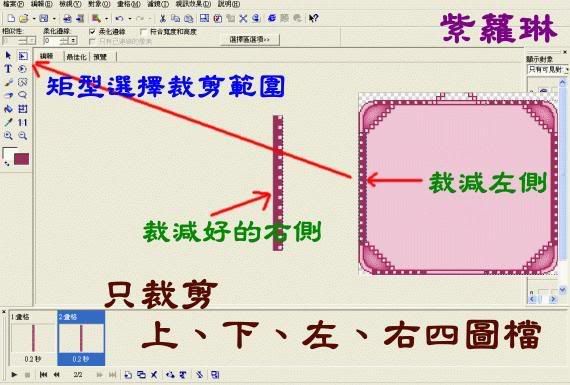


這裡的示範簡略,範例只裁減左右側,其它地方裁減都跟『喵喵』製作方法一樣


假如如你只想製作上方跟下方的左右框圖,/*左右欄中間左框圖*/不放圖檔,而改由顏色代替,就用以下語法
不想有底色background:#F2657F則把色碼數字刪除,只留下#


/*left/right左右欄加框圖--上下兩圖檔中間底色外圍虛線色*/
/*左右欄上方框圖 */
.yc3sec .rctop, .yc3sub .rctop {background:url(
http://carolinebetty.googlepages.com/caroline2-22.gif ) left top no-repeat;margin-right:0px;}
.yc3sec .rctop div, .yc3sub .rctop div {background:transparent right top no-repeat;height:109px;font-size:0;position:relative;right:-0px;}
/*左右欄中間左側框圖*/
.yc3sec .rcl,.yc3sub .rcl {padding-left:0px;background:#F2657F repeat-y;border:1px dotted #000000;}
/*左右欄中間右側框圖*/
.yc3sec .rcr, .yc3sub .rcr {padding-right:0px;background:transparent right repeat-y;}
/*左右欄下方框圖*/
.yc3sec .rcbtm, .yc3sub .rcbtm {background:url(
http://carolinebetty.googlepages.com/caroline2-21.gif ) left bottom no-repeat;margin-right:0px;}
.yc3sec .rcbtm div, .yc3sub .rcbtm div {background:transparent right bottom no-repeat;height:87px;font-size:0;position:relative;right:-0px;}
.yc3pribd .ycntmod{overflow:visible;}
.yc3pribd .ycntmod .yblogcnt{overflow:hidden;}


/*left/right左右欄加框圖--上下兩圖檔中間底色外圍虛線色語法解說*/
/*左右欄上方框圖 */
.yc3sec .rctop, .yc3sub .rctop {background:url(上方網址 ) left top no-repeat;margin-right:0px;}
.yc3sec .rctop div, .yc3sub .rctop div {background:transparent right top no-repeat;height:上方高度px;font-size:0;position:relative;right:-0px;}
/*左右欄中間左側框圖*/
.yc3sec .rcl,.yc3sub .rcl {padding-left:0px;background:#底圖色 repeat-y;border:虛線尺寸px dotted #虛線色;}
/*左右欄中間右側框圖*/
.yc3sec .rcr, .yc3sub .rcr {padding-right:0px;background:transparent right repeat-y;}
/*左右欄下方框圖*/
.yc3sec .rcbtm, .yc3sub .rcbtm {background:url(下方網址 ) left bottom no-repeat;margin-right:0px;}
.yc3sec .rcbtm div, .yc3sub .rcbtm div {background:transparent right bottom no-repeat;height:下方高度px;font-size:0;position:relative;right:-0px;}
.yc3pribd .ycntmod{overflow:visible;}
.yc3pribd .ycntmod .yblogcnt{overflow:hidden;}


或則你製作的圖檔分為上方、下方、左側、右側,而中間透明或你想加上底圖顏色就加入以下語法↓
但記得左右側方的圖檔,製作時不宜過寬


/*left/right左右欄加框圖--上下左右四圖檔*/
/*左右欄上方框圖 */
.yc3sec .rctop, .yc3sub .rctop {background:url(
http://i234.photobucket.com/albums/ee170/MichelleRuby/caroline2-24.gif) left top no-repeat;margin-right:0px;}
.yc3sec .rctop div, .yc3sub .rctop div {background:transparent right top no-repeat;height:41px;font-size:0;position:relative;right:-0px;}
/*左右欄中間左側框圖 */
.yc3sec .rcl, .yc3sub .rcl {padding-left:6px;background:url(
http://i234.photobucket.com/albums/ee170/MichelleRuby/caroline2-25.gif) #EEC4D6 repeat-y;}
/*左右欄中間右側框圖*/
.yc3sec .rcr, .yc3sub .rcr {padding-right:6px;background:url(
http://i234.photobucket.com/albums/ee170/MichelleRuby/caroline2-27.gif) right repeat-y;}
/*左右欄下方框圖*/
.yc3sec .rcbtm, .yc3sub .rcbtm {background:url(
http://i234.photobucket.com/albums/ee170/MichelleRuby/caroline2-26.gif) left bottom no-repeat;margin-right:0px;}
.yc3sec .rcbtm div, .yc3sub .rcbtm div {background:transparent right bottom no-repeat;height:25px;font-size:0;position:relative;right:-0px;}
.yc3pribd .ycntmod{overflow:visible;}
.yc3pribd .ycntmod .yblogcnt{overflow:hidden;}


/*left/right左右欄加框圖語法解說*/
/*左右欄上方框圖 */
.yc3sec .rctop, .yc3sub .rctop {background:url(上方網址) left top no-repeat;margin-right:0px;}
.yc3sec .rctop div, .yc3sub .rctop div {background:transparent right top no-repeat;height:上方高度px;font-size:0;position:relative;right:-0px;}
/*左右欄中間左側框圖 */
.yc3sec .rcl, .yc3sub .rcl {padding-left:左側寬度px;background:url(中間左側網址) #底圖顏色碼(不用可刪除) repeat-y;}
/*左右欄中間右側框圖*/
.yc3sec .rcr, .yc3sub .rcr {padding-right:右側寬度px;background:url(中間右側網址) right repeat-y;}
/*左右欄下方框圖*/
.yc3sec .rcbtm, .yc3sub .rcbtm {background:url(下方網址) left bottom no-repeat;margin-right:0px;}
.yc3sec .rcbtm div, .yc3sub .rcbtm div {background:transparent right bottom no-repeat;height:下方高度px;font-size:0;position:relative;right:-0px;}
.yc3pribd .ycntmod{overflow:visible;}
.yc3pribd .ycntmod .yblogcnt{overflow:hidden;}


以上是左右欄位的裝飾框圖製作,如想製作更改原圖檔,請參考↓


G5軟體更改原圖檔製作左右框圖


線上也有很多直接就可更改寬高尺寸的軟體,而G5是比較普遍的GIF製圖軟體,


但它調整大小總是會失真,所以琳  就提供我的作法,讓大家參考!


紫蘿琳 隨藝坊 http://tw.myblog.yahoo.com/jw!YFl.6UmaHk9bFp1B_BIetSfj/profile


引用:http://tw.myblog.yahoo.com/jw!YFl.6UmaHk9bFp1B_BIetSfj/article?mid=26792
(繼續閱讀...)
文章標籤

翔霏 發表在 痞客邦 留言(0) 人氣(67)

  • 個人分類:達人の教學
▲top
  • 6月 09 週二 200911:47
  • 文章分類自訂化(紫蘿琳)


文章分類自訂化


想要讓你的文章分類與眾不同嗎?


很簡單的,跟著預覽圖,很快就學會了喔

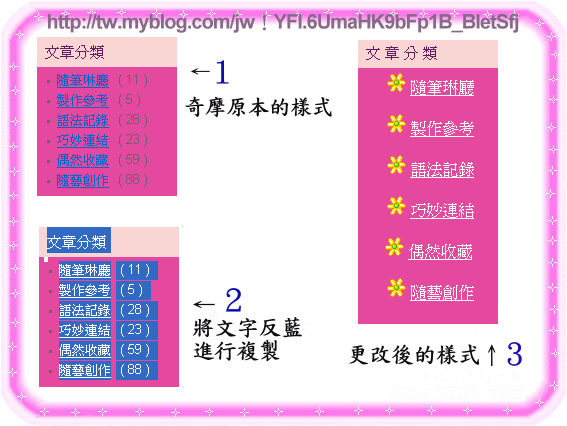
預覽圖內↓3就是我們更改後的模樣,我把(括號篇數)變不見嚕


假如你沒放左右欄文章小圖的話,就跟↓1(奇摩原本樣式)一樣


若有放左右欄加小圖,但是(括號內的數字)依然存在,想要將它變不見嗎?


來來來,開始動手做↓


首先我們先來複製↑ 2 將文章分類全部文字反藍按右鍵複製,接下來↓


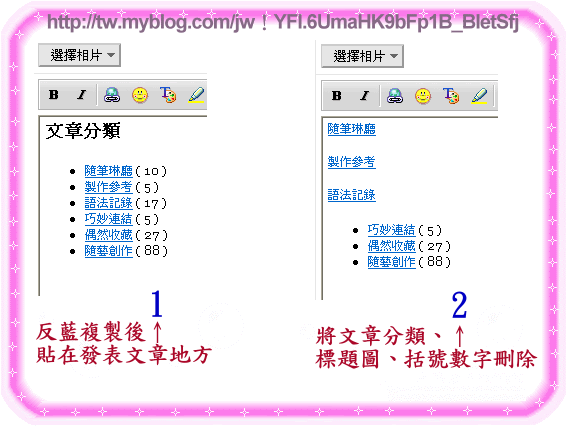
這張↑是我們發表文章的地方,圖1左邊的地方,就是我將剛剛所複製的文章分類貼在發表文章的地方


圖2右邊,這裡我們將不要的刪除,(注意蛤)不要把連結給刪除了,連結就是字體下方一條線,這條線刪除就不能連結了喔


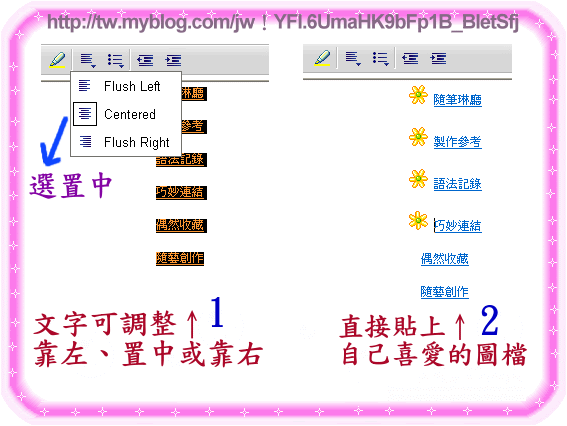
刪除多餘的部份後,我們可依個人喜愛(圖↑1),將文字靠左或靠右,琳的文章分類只有四個字,所以我選擇字體置中,【文字若比較多就放左或右,依個人喜愛的啦】


選擇好妳的文字位置後,直接加入喜歡的圖檔【ㄚ,不要太大溜,嘟嘟好就好嘿】


放圖檔時可按空白鍵,讓圖檔跟字體有點距離(按一次或兩次空白鍵就夠了喔)


字體顏色也可自行做變化(但是注意蛤,有常常換版型的,字體也就要跟著更改喔)


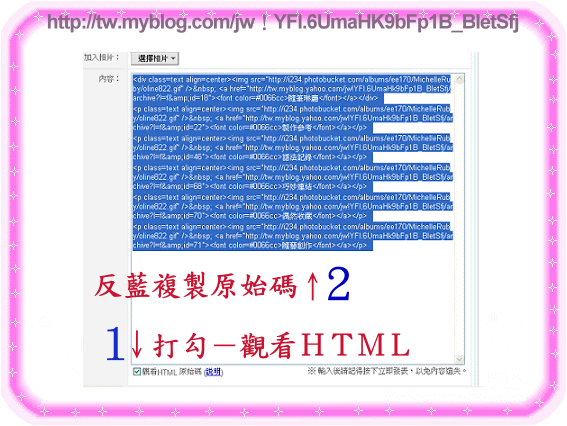
更改完後,1↑將觀看HTML原始碼打勾,我們要複製原始碼


全部字體點左鍵反藍,按右鍵複製(全部喔)


複製完語法你可直接按左上方的格名回到部落或按取消文章發表回到部落。


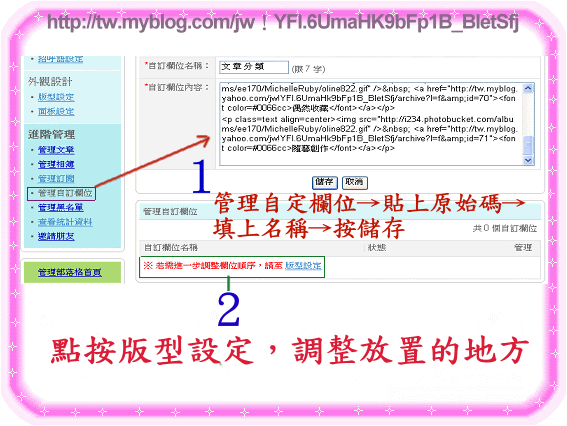
最後一個步驟了,我們到管理自訂欄位設定


管理部落格→管理自訂欄位點按後,來到預覽圖的畫面↑


1 將所複製的原始碼,按右鍵直接貼上,填上名稱,分類名稱可自行打上不同的,就是不能超過七個字嘿,完成了按儲存。


文章分類可調整位置,2 ↑按版型設定,調整你想要放置的位置,都好了回到管理部落格首頁瞧瞧,呵呵~~Ok~~~OK粉Ok~~~YA‵‵成功


 隨藝創作


 製作參考


 語法記錄


 巧妙連結


 偶然收藏


 隨筆琳廳


琳的文章分類連結 範例 ↓
<p align=center><img src="http://i234.photobucket.com/albums/ee170/MichelleRuby/oline822.gif" />&nbsp;<a href="http://tw.myblog.yahoo.com/jw!YFl.6UmaHk9bFp1B_BIetSfj/archive?l=f&amp;id=71 "><font color=#8e8e8e size=3>隨藝創作</font></a></p>
<p align=center>&nbsp;</p>
<p align=center><img src="
http://i234.photobucket.com/albums/ee170/MichelleRuby/oline822.gif" />&nbsp;<a href="http://tw.myblog.yahoo.com/jw!YFl.6UmaHk9bFp1B_BIetSfj/archive?l=f&amp;id=18 "><font color=#8e8e8e size=3>隨筆琳廳</font></a></p>
<p align=center>&nbsp;</p>
<p align=center><img src="
http://i234.photobucket.com/albums/ee170/MichelleRuby/oline822.gif" />&nbsp;<a href="http://tw.myblog.yahoo.com/jw!YFl.6UmaHk9bFp1B_BIetSfj/archive?l=f&amp;id=22 "><font color=#8e8e8e size=3>製作參考</font></a></p>
<p align=center>&nbsp;</p>
<p align=center><img src="
http://i234.photobucket.com/albums/ee170/MichelleRuby/oline822.gif" />&nbsp;<a href="http://tw.myblog.yahoo.com/jw!YFl.6UmaHk9bFp1B_BIetSfj/archive?l=f&amp;id=46 "><font color=#8e8e8e size=3>語法記錄</font></a></p>
<p align=center>&nbsp;</p>
<p align=center><img src="
http://i234.photobucket.com/albums/ee170/MichelleRuby/oline822.gif" />&nbsp;<a href="http://tw.myblog.yahoo.com/jw!YFl.6UmaHk9bFp1B_BIetSfj/archive?l=f&amp;id=68 "><font color=#8e8e8e size=3>巧妙連結</font></a></p>
<p align=center>&nbsp;</p>
<p align=center><img src="
http://i234.photobucket.com/albums/ee170/MichelleRuby/oline822.gif" />&nbsp;<a href="http://tw.myblog.yahoo.com/jw!YFl.6UmaHk9bFp1B_BIetSfj/archive?l=f&amp;id=70
"><font color=#8e8e8e size=3>偶然收藏</font></a>&nbsp;</p>
<p>&nbsp;</p>


所自訂的文章分類都可任意更改與變化位置,把原始碼語法收藏好,貼在記事本上,隨時想更改圖樣、字體,只要複製、貼在管理自定欄位即可。


以上範例語法,除了文章連結點勿更改,綠色部分都可斟酌更改。


<p align=center><img src="小圖網址" />&nbsp;<a href="文章連結點 "><font color=#更改字體顏色 size=字體大小>分類名稱</font></a></p>


 再來就是假如你不想這樣的麻煩,每次更換面板,


有時字體又會跟所換的版型不搭,所以你也可將語法內的顏色或字體大小設定刪除


字體顏色大小由版型設定來決定,這樣你就不用這樣麻煩,反覆的重新設定


比如---↓我將<font color=#8e8e8e size=3> 這段刪除,它就隨著版型設定決定


<p class=text align=left><img src="http://i234.photobucket.com/albums/ee170/MichelleRuby/oline822.gif" />&nbsp;<a href="http://tw.myblog.yahoo.com/jw!YFl.6UmaHk9bFp1B_BIetSfj/archive?l=f&amp;id=71">隨藝創作</font></a></p>


<p class=text align=left><img src=" 小圖網址 " />&nbsp;<a href=" 文章連結點 ">分類名稱</font></a></p>


以上就是----文章分類自訂化--設定過程---你學會了嗎?


紫蘿琳 隨藝妨 http://tw.myblog.yahoo.com/jw!YFl.6UmaHk9bFp1B_BIetSfj/profile

(繼續閱讀...)
文章標籤

翔霏 發表在 痞客邦 留言(0) 人氣(17)

  • 個人分類:達人の教學
▲top
  • 6月 09 週二 200911:26
  • 琳達教學:如何自製部落格版型 簡易型閃圖邊框

琳達教學:如何自製部落格版型 簡易型閃圖邊框
目前琳達的版型邊框教學及製作都是簡易型的
對於想要學習創作分享的好友可有多種選擇運用發揮
漸進式的學習,在後面難度較高,前面有學會的,到後面必能融會貫通
第一課敎學  琳達教學:如何自製部落格版型 簡易型邊框
第二課教學  琳達教學:如何自製部落格版型 簡易型小圖邊框

琳
達專屬分線


辛苦的製作教學,希望你能正確引用
★要如何正確引用請參考★琳達教你如何引用BLOG文章★
★要外連帶走的請註明原出處:★Linda達令★
★本站文章巳申請註作權,請尊重他人正確引用

取琳達LOGO
   琳達教學分享
(繼續閱讀...)
文章標籤

翔霏 發表在 痞客邦 留言(0) 人氣(87)

  • 個人分類:達人の教學
▲top
  • 6月 08 週一 200907:52
  • 『新手教學29』藍心推薦~鑽石字教學


Photoshop[PS]教學內.新手教學29鑽石字教學內有敎
http://www.ccs-zone.com/Discuz/v ... p;extra=&page=1
鑽石字~建議:字體要大.用較粗字體
鑽石~建議:畫圓盡量別畫太大.這樣比較逼真
我附上教學圖
為了方便你看的懂.我圓畫的很大
你在製作時.圓畫的如1顆珍珠大小即可
裡面的陰影.浮雕..你能依自己喜好作更改

 
011.png
 

012.png


013.png
 

014.png


015.png


016.png


這個教學藍心是在網上看到的
覺得做出來感覺挺棒的~所以轉載來跟大家分享
先感謝製作此教學的人
這張是藍心製作的效果圖
裡面的英文字和兩角鑽石都是做出來得效果

筆刷~~請用十字或星形筆刷
教學開始~很簡單


教學來源:  冰焰藍心


PS是PHOTOSHOP的簡寫
如果你也想一起學習這套軟體
歡迎至免費軟體區下載
http://www.ccs-zone.com/Discuz/v ... &extra=page%3D1


取材整理

希望您們會喜歡


(繼續閱讀...)
文章標籤

翔霏 發表在 痞客邦 留言(0) 人氣(84)

  • 個人分類:達人の教學
▲top
  • 6月 08 週一 200900:21
  • 播放多曲(多首)MP3音樂語法


播放多曲MP3音樂語法
1
<p align="center"><embed src="
http://img213.imageshack.us/img213/7336/r01rx4.swf" width="175" height="200"flashvars="mp3=音樂網址*音樂網址*音樂網址*音樂網址*音樂網址&autostart=1&autoreplay=1&dt_go=圖片網址" wmode="transparent"></embed>
2
<p align="center"><embed src="
http://img213.imageshack.us/img213/5280/r02aa6.swf" width="175" height="200"flashvars="mp3=音樂網址*音樂網址*音樂網址*音樂網址*音樂網址&autostart=1&autoreplay=1&dt_go=圖片網址" wmode="transparent"></embed>
3
<p align="center"><embed src="
http://img179.imageshack.us/img179/1691/r03mq3.swf" width="175" height="200"flashvars="mp3=音樂網址*音樂網址*音樂網址*音樂網址*音樂網址&autostart=1&autoreplay=1&dt_go=圖片網址" wmode="transparent"></embed>
4
<p align="center"><embed src="
http://img17.imageshack.us/img17/4319/r04.swf" width="175" height="200"flashvars="mp3=音樂網址*音樂網址*音樂網址*音樂網址*音樂網址&autostart=1&autoreplay=1&dt_go=圖片網址" wmode="transparent"></embed>
5
<p align="center"><embed src="
http://img17.imageshack.us/img17/6619/r05.swf" width="175" height="200"flashvars="mp3=音樂網址*音樂網址*音樂網址*音樂網址*音樂網址&autostart=1&autoreplay=1&dt_go=圖片網址" wmode="transparent"></embed>
6
<p align="center"><embed src="
http://img179.imageshack.us/img179/281/r06oo5.swf" width="175" height="200"flashvars="mp3=音樂網址*音樂網址*音樂網址*音樂網址*音樂網址&autostart=1&autoreplay=1&dt_go=圖片網址" wmode="transparent"></embed>
7
<p align="center"><embed src="
http://img179.imageshack.us/img179/2644/r08sj4.swf" width="175" height="200"flashvars="mp3=音樂網址*音樂網址*音樂網址*音樂網址*音樂網址&autostart=1&autoreplay=1&dt_go=圖片網址" wmode="transparent"></embed>
8
<p align="center"><embed src="
http://img179.imageshack.us/img179/2214/r09jr9.swf" width="175" height="200"flashvars="mp3=音樂網址*音樂網址*音樂網址*音樂網址*音樂網址&autostart=1&autoreplay=1&dt_go=圖片網址" wmode="transparent"></embed>
9
<p align="center"><embed src="
http://img254.imageshack.us/img254/2691/r10yq9.swf" width="175" height="200"flashvars="mp3=音樂網址*音樂網址*音樂網址*音樂網址*音樂網址&autostart=1&autoreplay=1&dt_go=圖片網址" wmode="transparent"></embed>

引用
(繼續閱讀...)
文章標籤

翔霏 發表在 痞客邦 留言(0) 人氣(272)

  • 個人分類:達人の教學
▲top
12...8»

文章分類

toggle 裝飾小格 (5)
  • 自製樣式 (11)
  • 自製游標 (1)
  • 收藏樣式 (19)
  • 收藏游標 (9)
  • 點我回家 (5)
toggle swf文章框 (5)
  • 自製人物 (3)
  • 自製收藏文加框 (2)
  • 自製按鈕式 (1)
  • 自製 風景 swf (2)
  • 收藏文框 (34)
toggle 特效 (6)
  • FLASH素材ღGIF透背 (1)
  • 背景特效 (10)
  • 透明swf (6)
  • FLASH轉GIF (7)
  • swf 動畫 (6)
  • SWF (2)
toggle 素材 (15)
  • 背景卡片類 (72)
  • 插圖ღ小圖 (51)
  • 歐美素材包 (88)
  • 框ღ分隔ღ吊飾 (26)
  • LOGO 框 (5)
  • 背景裝飾 (2)
  • 風景 (2)
  • QQ表情 (22)
  • 插圖 (20)
  • 可愛小圖示 (11)
  • 吊飾 (7)
  • 分隔線 (13)
  • 人物素材類 (35)
  • 手繪現代古代 (6)
  • PNG 透背 (14)
toggle 小玩意 (8)
  • 計算機 (1)
  • 上捲式跑碼燈 (2)
  • 跑馬燈 (1)
  • 一週行程表 (1)
  • 播放器 (1)
  • 計日器 (3)
  • 分段式公告 (2)
  • 格友製 (62)
toggle 酷站 (8)
  • 語言學習 (3)
  • 素材下載 (6)
  • 好玩生成器 (18)
  • 童話故事書 (1)
  • 視聽娛樂 (6)
  • 摺紙教學 (2)
  • 免費上傳 (9)
  • 酷站分享 (1)
toggle 軟體 (2)
  • ღ軟體ღ字型 (7)
  • 壓縮軟體 (1)
toggle 教學 (5)
  • 達人の教學 (80)
  • 一般教學 (4)
  • 部落教學 (35)
  • 軟體教學 (2)
  • 美食ღ料理 (6)
toggle 星座趣味心測文章 (5)
  • 趣味 (2)
  • 12星座 (2)
  • 收藏文 (1)
  • 心理測驗 (2)
  • 星座趣味心測文章影片音樂 (32)
toggle 健康知識美容妙招 (4)
  • 健康 (8)
  • 美容 (2)
  • 妙招 (1)
  • 養生健康知識美容親子妙招 (11)
  • 未分類文章 (1)

最新文章

  • 翔霏推薦好吃料理 東港烤味鮮碳烤啤酒屋 深坑烤味鮮埔新街108號正對面
  • 荷花動圖
  • fls转换的gif素材~1 2 3
  • 霝兒小教學_無需使用軟體 也能下載 SWF檔案
  • 霝兒自製版型NO.17【美女黑白配】(三欄/左右欄皆宜)
  • 韓文真人發音網站!
  • 韓文(韓國語)自修、學習網站
  • 日語五十音真人發音網站
  • CSS基礎認識
  • 部落格小工具:海綿寶寶時鐘

個人資訊

翔霏
暱稱:
翔霏
分類:
收藏嗜好
好友:
累積中
地區:

實用連結

文章搜尋

誰來我家

氣象

參觀人氣

  • 本日人氣:
  • 累積人氣:

文章精選

音樂公告

最新留言

  • [22/06/06] 訪客 於文章「如何將一般圖片、照片變成ICON圖檔? ...」留言:
    回饋您這方面資訊,我是從 PTT搜尋引擎的排名,看...
  • [22/02/28] ruru 於文章「痞客樣式 06 裁縫手作 兩欄式右欄較寬...」發表了一則私密留言
  • [22/02/28] ruru 於文章「痞客樣式 06 裁縫手作 兩欄式右欄較寬...」留言:
    套用了! 謝謝^_^...
  • [20/11/18] f30917 於文章「翔霏推薦好吃料理 東港烤味鮮碳烤啤酒屋 ...」留言:
    我已在您格子的左上角幫您按20個讚...
  • [20/10/16] f30917 於文章「翔霏推薦好吃料理 東港烤味鮮碳烤啤酒屋 ...」留言:
    晚安心怡~周五美好^^好好愛自己;...
  • [17/11/05] 儀儀 於文章「語法產生器- 線上版 ...」留言:
    翔雯高手 請問版面上這多的連結,為何都點不進去呢? ...
  • [17/11/04] 訪客 於文章「韓國Enakei美圖...」留言:
    謝謝翔雯 有些可愛的動畫語法 介意我借去用嗎??謝謝...
  • [17/08/26] 訪客 於文章「表情符號...」留言:
    有些看不懂 ...
  • [17/08/13] 訪客 於文章「想要自己把你的賣場做得美美的嗎?有一個網...」留言:
    您好, 我還有用ezAuction 4.51版, 我帳號ar...
  • [17/07/22] ╬═—overdose 於文章「韓站像素人物QQ表情 ...」留言:
    可以拿嗎?我拿走了...

熱門文章

  • (57,318)免費線上KTV,練歌好幫手
  • (41,407)【測驗】據美國時代周刊推薦測試 ,超準.共15組數字
  • (5,661)LINE饅頭人與詹姆士QQ表情
  • (2,065)★【藝術設計—教學—手工藝—摺紙—步驟圖】FLASH摺紙動畫 1+2
  • (203)跑馬燈 html 教學 2
  • (202)多款動態花花 gif
  • (172)~ღ 翔霏製ღ ~部落格小物 移動式意境圖片 MP3播放器+跑馬燈+時計
  • (146)痞客樣式04 韓國cyworld網站時尚插畫 三欄式靠右 留言版樣式04 新增兩欄式 靠左 靠右
  • (50)霝兒小教學_背景樂與文章音樂錯開播放
  • (32)***愛的印記***陳墨部語